来源:小编 更新:2026-01-15 03:43:13
用手机看
最近是不是你也遇到了这样的烦恼?你的安卓平板系统怎么就拷贝不了文件了呢?别急,让我来给你详细解析一下这个问题,让你轻松解决这个小小的难题。

一、拷贝不了的原因
1. 权限问题
首先,我们要考虑的是权限问题。在安卓系统中,文件管理权限是非常重要的。如果你的平板系统没有正确设置权限,那么拷贝文件就会变得异常困难。你可以尝试以下步骤来检查和调整权限:
- 打开设置,找到“应用管理”或“应用权限”。
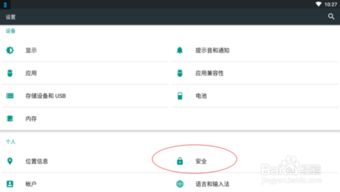
- 找到你的平板系统应用,查看其存储权限是否开启。

- 如果没有开启,请手动开启存储权限。
2. 文件系统问题
安卓平板的文件系统也可能导致拷贝失败。如果你的文件系统损坏或者格式不正确,那么拷贝文件就会遇到障碍。以下是一些解决方法:
- 使用文件管理器检查文件系统,看是否有错误提示。
- 如果有错误,尝试修复文件系统。
- 如果无法修复,可以考虑重新格式化存储设备。
3. 存储空间不足
有时候,拷贝失败的原因竟然是存储空间不足。如果你的平板存储空间已经满了,那么拷贝文件自然就会失败。以下是一些解决方法:
- 清理不必要的文件和应用程序,释放存储空间。
- 如果存储空间仍然不足,可以考虑使用外部存储设备,如U盘或SD卡。
二、解决方法
1. 重新启动平板
有时候,简单的重新启动平板就能解决拷贝文件的问题。这是因为重启平板可以关闭一些后台运行的程序,释放系统资源,从而提高文件拷贝的效率。
2. 更新系统
如果你的平板系统版本较低,那么更新系统可能是一个不错的选择。系统更新通常会修复一些已知的问题,提高系统的稳定性。
3. 使用第三方文件管理器
安卓平板自带的文件管理器可能存在一些限制,导致拷贝文件失败。你可以尝试使用第三方文件管理器,如ES文件浏览器、文件大师等,这些第三方应用通常功能更强大,能够更好地管理文件。
三、预防措施
1. 定期清理文件
为了避免存储空间不足的问题,建议你定期清理平板中的文件,删除不必要的文件和应用程序。
2. 注意权限设置
在使用平板时,要注意权限设置,确保平板系统应用有足够的权限来访问和管理文件。
3. 避免使用不稳定的第三方应用
一些第三方应用可能存在安全风险,导致文件系统损坏。因此,在使用第三方应用时,要选择信誉良好的应用,并注意其权限设置。
安卓平板系统拷贝不了文件的原因有很多,但只要我们找到问题的根源,并采取相应的解决方法,就能轻松解决这个问题。希望这篇文章能帮助你解决烦恼,让你的平板使用更加顺畅!

















