来源:小编 更新:2026-01-15 03:50:59
用手机看
你有没有想过,你的安卓手机里隐藏着无数的秘密?别小看那小小的手机,它可是个强大的小宇宙呢!今天,就让我带你一探究竟,揭开ADB进入安卓系统的神秘面纱吧!
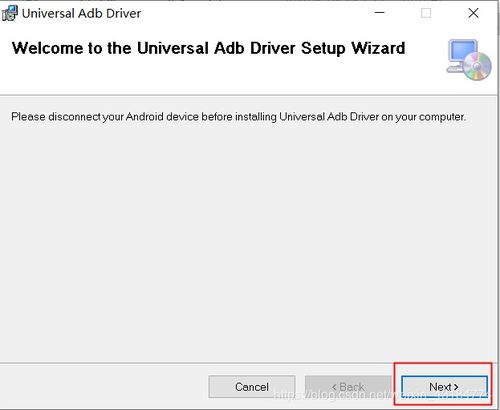
ADB,全称Android Debug Bridge,是谷歌官方提供的一个工具,用于电脑与安卓设备之间的通信。简单来说,它就像是一座桥梁,让你可以通过电脑对手机进行远程操作,比如安装应用、查看系统信息、调试程序等。
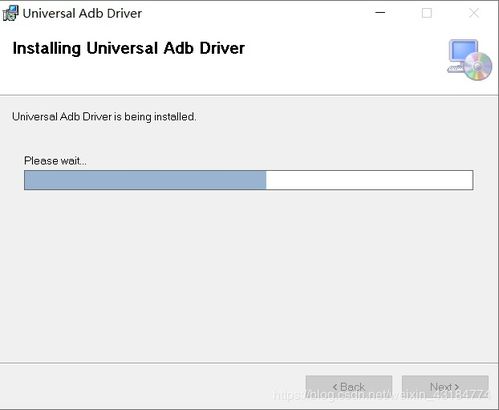
1. 电脑端:首先,你需要在电脑上安装ADB驱动。Windows用户可以去谷歌官方下载ADB驱动安装包,Mac和Linux用户则可以直接使用命令行安装。
2. 手机端:在手机上,你需要开启USB调试功能。进入“设置”-“开发者选项”,找到“USB调试”并开启。
3. 连接手机:将手机通过USB线连接到电脑,确保电脑识别到你的设备。
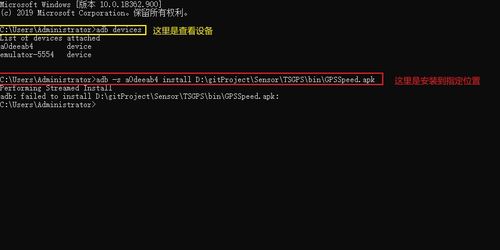
1. 查看设备连接状态:在电脑的命令行窗口中输入`adb devices`,如果看到你的设备名称,说明连接成功。
2. 查看系统信息:输入`adb shell`进入安卓系统命令行,然后输入`cat /proc/cpuinfo`可以查看CPU信息,`cat /proc/version`可以查看系统版本。
3. 安装应用:将应用安装包放在电脑上,使用命令`adb install 应用包路径`即可安装。
4. 卸载应用:使用命令`adb uninstall 应用包名`可以卸载应用。
5. 查看应用列表:使用命令`adb shell pm list packages`可以查看所有已安装的应用。
6. 查看文件系统:使用命令`adb shell ls`可以查看手机文件系统,`adb shell cat 文件路径`可以查看文件内容。
7. 重启手机:使用命令`adb reboot`可以重启手机。
8. 获取屏幕截图:使用命令`adb shell screencap /sdcard/screenshot.png`可以获取屏幕截图,然后通过电脑端传输到手机。
1. 安全风险:在使用ADB时,一定要确保电脑和手机连接的USB线是安全的,避免病毒感染。
2. 权限问题:有些操作需要手机root权限,否则无法执行。
3. 备份数据:在进行重要操作之前,一定要备份手机数据,以防万一。
4. 谨慎操作:ADB命令行操作具有一定的风险,请谨慎操作。
通过以上介绍,相信你已经对ADB有了初步的了解。掌握ADB,你就可以轻松地探索安卓系统的奥秘,让你的手机变得更加个性化、强大。快来试试吧,让你的手机焕发新的活力!

















