来源:小编 更新:2026-01-15 04:11:31
用手机看
你有没有想过在VSCode上也能体验安卓系统的魅力呢?没错,就是那个我们日常使用的代码编辑器,竟然能变身成为安卓系统的试验田!今天,就让我带你一起探索如何在VSCode上安装安卓系统,让你的编程之旅更加丰富多彩。

首先,你得知道,VSCode上安装安卓系统可不是为了玩游戏或者看电影,而是为了更好地进行安卓应用开发和调试。想象你可以在一个熟悉的代码编辑器中,直接模拟安卓设备的环境,进行应用的调试和测试,是不是很酷?
1. 便捷的开发环境:VSCode拥有丰富的插件和扩展,安装安卓系统后,你可以在同一个环境中完成代码编写、调试和运行,大大提高工作效率。
2. 实时反馈:在VSCode上安装安卓系统,可以让你实时查看应用在模拟器上的运行效果,及时调整代码,提高开发效率。
3. 节省资源:相比于购买实体安卓设备,安装安卓系统在VSCode上可以节省大量成本,尤其是对于学生和开发者来说。
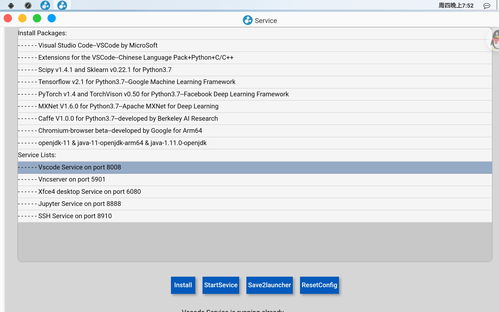
在开始安装之前,你得确保以下条件已经满足:
1. 操作系统:Windows、macOS或Linux操作系统均可,但需要确保系统版本支持。
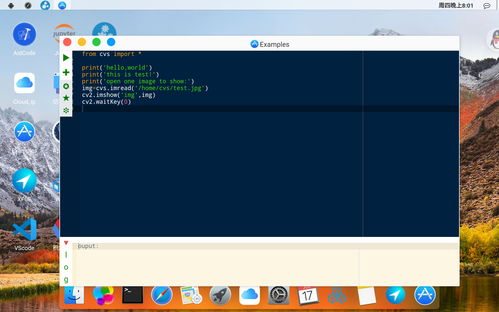
3. Android Studio:下载并安装Android Studio,这是安装安卓系统的基础。
4. Android SDK:在Android Studio中安装相应的Android SDK,包括模拟器、API等。
5. 虚拟机:如果你使用的是Windows系统,可能需要安装虚拟机软件,如VirtualBox或VMware。
1. 创建虚拟机:在虚拟机软件中创建一个新的虚拟机,选择Linux操作系统,并设置合适的内存和CPU资源。
2. 安装Android Studio:在虚拟机中安装Android Studio,按照提示完成安装。
3. 安装Android SDK:在Android Studio中打开SDK Manager,安装所需的API和模拟器。
4. 启动模拟器:在Android Studio中启动模拟器,选择合适的设备型号和系统版本。
5. 安装安卓系统:在模拟器中,按照提示安装安卓系统,可以选择安装纯净版或带有应用的版本。
6. 配置VSCode:在VSCode中安装Android Studio Code插件,配置Android SDK路径。
7. 调试应用:在VSCode中编写安卓应用代码,使用模拟器进行调试和测试。
1. 性能问题:虚拟机中的安卓系统性能可能不如实体设备,特别是运行大型应用时。
2. 兼容性问题:部分应用可能无法在模拟器中正常运行,需要根据实际情况进行调整。
3. 更新问题:安卓系统需要定期更新,以确保模拟器的稳定性和安全性。
通过以上步骤,你就可以在VSCode上安装安卓系统,开启你的安卓应用开发之旅了。当然,这只是冰山一角,随着技术的不断发展,相信未来会有更多有趣的功能等待我们去探索。快来试试吧,让你的编程之路更加精彩!

















