来源:小编 更新:2026-01-15 04:31:03
用手机看
你有没有遇到过这种情况?在安卓手机上用Word编辑文档时,突然想插入一张插图,结果发现粘贴功能好像失灵了?别急,今天就来给你详细解析一下安卓系统Word粘贴插图的小技巧,让你轻松搞定!
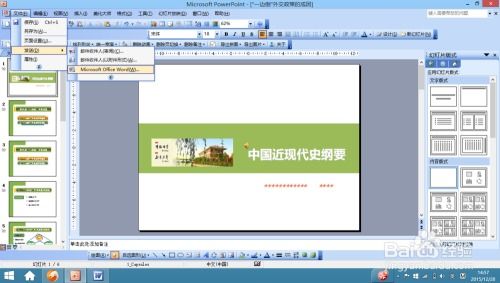
首先,你得确认你要粘贴的图片格式是否支持。Word支持多种图片格式,如JPEG、PNG、GIF等。如果你的图片是PDF格式或者其他不支持的格式,那么粘贴功能自然就会失效。这时候,你只需要将图片转换成支持的格式即可。
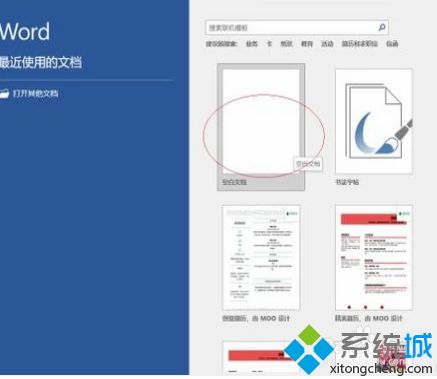
有些老旧的安卓手机可能搭载的Word版本比较低,不支持粘贴图片的功能。这时候,你可以尝试更新Word版本,或者下载一个支持粘贴图片功能的第三方Word应用。市面上有很多优秀的Word应用,如WPS Office、Microsoft Word等,它们都支持粘贴图片功能。
有时候,问题可能出在粘贴板上。你可以尝试以下步骤来解决这个问题:
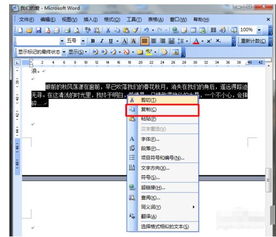
1. 打开一张图片,长按图片,选择“复制”。
2. 打开Word文档,点击空白处,长按,选择“粘贴”。
3. 如果还是无法粘贴,尝试清空粘贴板。在安卓手机上,你可以通过以下步骤清空粘贴板:
- 打开设置,找到“系统”或“系统管理”。
- 选择“存储”或“内存”。
- 点击“清除缓存”或“清除数据”。
如果你已经尝试了以上方法,但问题依旧存在,那么你可以尝试以下方法:
1. 使用截图工具:打开截图工具,截图你想要插入的图片,然后保存到手机相册。
2. 使用文件管理器:打开文件管理器,找到图片文件,长按图片,选择“复制”。
3. 打开Word文档,点击空白处,长按,选择“粘贴”。
这种方法虽然稍微麻烦一些,但总比无法插入图片要好。
通过以上方法,相信你已经学会了如何在安卓系统Word中粘贴插图。不过,值得注意的是,有些手机或应用可能会因为系统限制或兼容性问题导致粘贴功能失效。在这种情况下,你可以尝试更新系统或应用,或者寻找其他解决方案。
掌握这些小技巧,让你在安卓手机上使用Word编辑文档时更加得心应手。希望这篇文章能帮到你,如果你还有其他问题,欢迎在评论区留言交流哦!

















