来源:小编 更新:2026-01-16 02:12:32
用手机看
你是不是也和我一样,对安卓系统的自动导入功能充满了好奇?想象不用手动一个一个文件拖拽,就能让新设备瞬间拥有你想要的系统设置,是不是超级酷炫?今天,就让我来带你一步步探索,怎么自动导入安卓系统,让你的设备焕然一新!
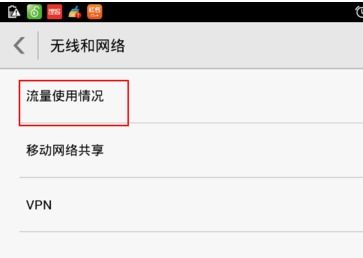
首先,你得知道,自动导入安卓系统其实是一种备份和恢复功能。它允许你将手机或平板电脑上的系统设置、应用数据、联系人等信息,通过某种方式备份到电脑或其他设备上,然后再将这些数据恢复到新的设备上。这样,你就可以在新设备上无缝地继续使用你的应用和设置。
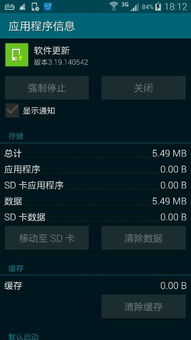
市面上有很多工具可以实现安卓系统的自动导入,以下是一些比较受欢迎的选择:
1. Google Drive:如果你是谷歌账号的用户,那么Google Drive就是一个不错的选择。它可以帮助你备份和同步手机上的数据,包括应用数据、联系人、照片等。
2. Samsung Smart Switch:如果你使用的是三星设备,那么Samsung Smart Switch绝对值得一试。它不仅支持三星设备之间的数据迁移,还能将数据从安卓设备迁移到iOS设备。
3. Mi Cloud:小米用户可以选择Mi Cloud来备份和恢复数据。它支持备份手机上的应用、联系人、短信、照片等。
4. Nokia Mobile Backup:诺基亚用户可以通过Nokia Mobile Backup来备份和恢复数据。
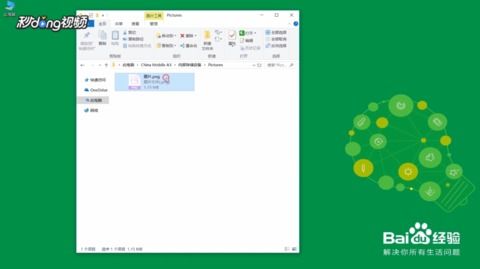
在开始导入之前,你需要先备份你的数据。以下以Google Drive为例,展示如何备份:
1. 在你的安卓设备上,打开Google Drive应用。
2. 进入设置,找到“备份与同步”选项。
3. 开启“自动备份”功能,并确保备份的文件类型包括你想要迁移的数据。
4. 连接设备到Wi-Fi网络,确保备份过程顺利进行。
当你有了备份文件后,就可以开始导入数据到新设备了。以下以Samsung Smart Switch为例,展示如何导入:
1. 在新设备上,下载并安装Samsung Smart Switch应用。
2. 打开应用,选择“从其他设备迁移”。
3. 选择“通过USB连接”或“通过Wi-Fi连接”,根据你的需求选择合适的方式。
4. 将旧设备与新设备连接,按照屏幕提示操作。
5. 选择你想要导入的数据类型,开始导入过程。
1. 数据安全:在导入数据之前,确保你的备份文件是安全的,避免数据泄露。
2. 兼容性:不同品牌的设备可能需要不同的导入工具,确保你选择的工具支持你的设备。
3. 备份时间:备份和导入数据可能需要一些时间,请耐心等待。
4. 隐私保护:在导入数据时,注意保护你的隐私,避免将敏感信息导入到新设备。
通过以上步骤,你就可以轻松地自动导入安卓系统了。现在,是不是觉得你的设备焕然一新,充满了活力?快来试试吧!

















