来源:小编 更新:2026-01-16 03:12:48
用手机看
手机里的安卓系统图片怎么就突然冒出来了呢?是不是你也和我一样,觉得这些图片有点碍眼,想要赶紧关闭它们呢?别急,今天就来手把手教你如何关闭安卓系统中的那些图片,让你的手机界面恢复整洁!
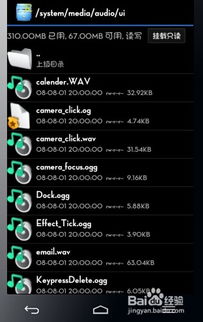
首先,你得知道这些图片是从哪里来的。一般来说,安卓系统中的图片主要分为以下几种来源:
1. 系统自带图片:这些图片是安卓系统自带的,用于美化界面或者作为系统功能的一部分。
2. 应用图标:有些应用会在启动器中显示一个自定义的图标,这些图标也是图片的一种。
3. 壁纸:手机壁纸也是图片的一种,它可能会出现在系统设置或者某些应用中。
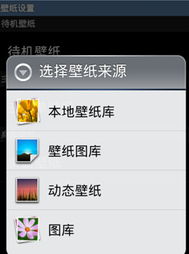
1. 进入设置:打开你的安卓手机,找到并点击“设置”图标。
2. 找到“壁纸”或“个性化”:在设置菜单中,找到“壁纸”或“个性化”这一项,点击进入。
3. 关闭系统图片:在壁纸或个性化设置中,你会看到一些系统自带的图片。找到这些图片,点击它们,然后关闭它们。
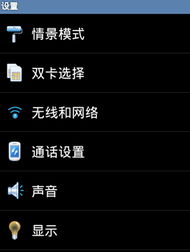
2. 进入桌面设置:在弹出的菜单中,选择“桌面设置”或“桌面和壁纸”。
3. 关闭应用图标图片:在桌面设置中,找到“应用图标”这一项,关闭你不需要显示图标的应用。
2. 找到“壁纸”或“个性化”:同样的,找到壁纸或个性化设置。
3. 选择壁纸:在壁纸设置中,你可以看到当前使用的壁纸。点击它,然后选择“无”或“默认壁纸”。
1. 权限问题:有些应用可能需要权限才能关闭它们的图标图片,确保你已经授予了它们必要的权限。
2. 备份:在关闭图片之前,最好先备份一下重要的数据,以防万一。
3. 个性化:关闭图片后,你的手机界面可能会变得单调一些,但至少看起来整洁多了。
好了,以上就是关闭安卓系统图片的详细步骤。希望这篇文章能帮到你,让你的手机界面焕然一新!记得分享给你的朋友们哦!

















