来源:小编 更新:2026-01-16 03:31:41
用手机看
亲爱的读者,你是否也遇到过安卓平板无法进入系统的情况呢?这可真是个让人头疼的问题啊!别急,今天我就来给你详细解析一下这个难题,让你轻松解决安卓平板无法进入系统的问题!
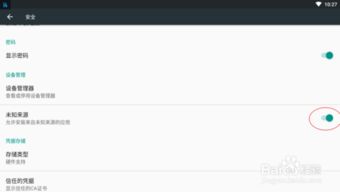
1. 系统更新失败:在更新系统时,如果遇到网络不稳定、存储空间不足等问题,系统更新可能会失败,导致平板无法正常启动。
2. 系统文件损坏:由于病毒感染、误操作等原因,系统文件可能会损坏,导致平板无法正常启动。
3. 硬件故障:如电池、主板等硬件故障也可能导致平板无法进入系统。
4. 第三方应用冲突:某些第三方应用可能与系统文件冲突,导致平板无法正常启动。
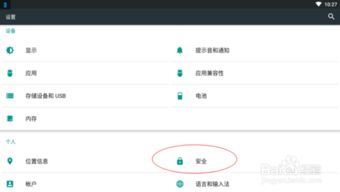
1. 重启平板:首先尝试重启平板,有时候问题可能只是临时性的,重启后就能恢复正常。
2. 恢复出厂设置:如果重启无效,可以尝试恢复出厂设置。在恢复出厂设置前,请确保备份重要数据。
- 方法一:进入平板的“设置”菜单,找到“系统”或“系统管理”,选择“重置”或“恢复出厂设置”,按照提示操作即可。
- 方法二:如果无法进入系统,可以尝试进入平板的Recovery模式。具体操作如下:
1. 关闭平板,同时按住音量键和电源键,进入平板的Recovery模式。
2. 在Recovery模式下,使用音量键选择“ wipe data/factory reset”,然后按电源键确认。
3. 等待平板恢复出厂设置完成后,重启平板。
3. 清除缓存:如果恢复出厂设置后问题依旧,可以尝试清除缓存。
- 进入平板的“设置”菜单,找到“存储”或“存储空间”,选择“缓存”,然后点击“清除缓存”。
4. 检查硬件故障:如果以上方法都无法解决问题,可能是硬件故障导致的。这时,建议联系平板厂商或专业维修人员进行检查和维修。
5. 卸载第三方应用:如果怀疑是第三方应用导致的冲突,可以尝试卸载最近安装的应用。
- 进入平板的“设置”菜单,找到“应用管理”或“应用”,选择“全部应用”,找到问题应用,点击“卸载”。
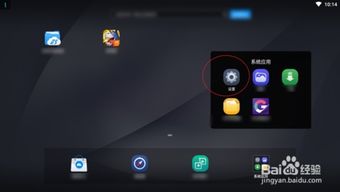
2. 谨慎安装第三方应用:在安装第三方应用时,请确保应用来源可靠,避免安装恶意软件。
3. 保持系统更新:及时更新系统,修复系统漏洞,提高平板的安全性。
4. 避免使用低质量充电器和电池:使用低质量充电器和电池可能导致硬件故障。
5. 合理使用平板:避免长时间高强度使用平板,以免过热导致硬件故障。
亲爱的读者,通过以上方法,相信你一定能够解决安卓平板无法进入系统的问题。希望这篇文章能对你有所帮助!如果你还有其他问题,欢迎在评论区留言交流。祝你的平板使用愉快!

















