来源:小编 更新:2026-01-16 03:44:51
用手机看
你有没有遇到过这种情况:手机里的某个秘密内容,不想让别人看到,但又担心别人偷偷截图。别担心,今天就来教你怎么在安卓系统里禁止截图,让你的隐私更加安全!
最简单的方法就是设置一个锁屏密码或者指纹解锁。这样,即使别人拿到你的手机,没有密码或指纹,也无法进入你的手机,更别提截图了。
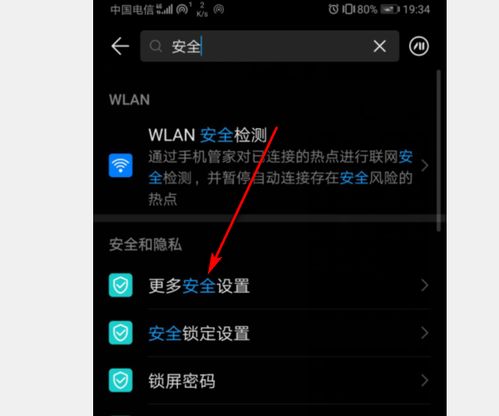
1. 打开手机设置,找到“安全”或“锁屏与安全”选项。
2. 点击“锁屏密码”,选择“设置密码”。
3. 根据提示设置一个复杂的密码,最好是数字、字母和符号的组合。
4. 设置完成后,每次解锁手机时都需要输入密码。
1. 同样在设置中找到“安全”或“锁屏与安全”选项。
2. 点击“指纹”,然后按照提示录入你的指纹。
3. 设置完成后,每次解锁手机时都可以选择指纹解锁。
如果你只是想锁定某个特定应用,不让别人看到里面的内容,可以使用第三方应用来实现。
在应用商店搜索“应用锁”或“锁屏应用”,选择一个评价较高的应用下载安装。
1. 打开应用锁定工具,选择你想要锁定的应用。
2. 根据提示设置一个解锁密码或指纹。
3. 设置完成后,每次打开该应用时都需要输入密码或指纹。
如果你对系统设置比较熟悉,还可以尝试修改系统设置来禁止截图。
1. 打开手机设置,找到“开发者选项”。
2. 在开发者选项中找到“USB调试”或“USB调试(OEM)”。
3. 将其关闭,这样系统就不会允许截图了。
1. 修改系统设置可能会影响手机的正常使用,请谨慎操作。
2. 如果你想恢复截图功能,只需重新开启“USB调试”即可。
除了修改系统设置,还可以使用第三方应用来禁止截图。
在应用商店搜索“禁止截图”或“截图锁”,选择一个评价较高的应用下载安装。
1. 打开禁止截图应用,选择你想要禁止截图的应用。
2. 根据提示设置一个解锁密码或指纹。
3. 设置完成后,每次打开该应用时都会自动禁止截图。
1. 以上方法仅供参考,具体操作可能因手机型号和系统版本而有所不同。
2. 在使用第三方应用时,请选择正规渠道下载,以免手机安全受到威胁。
3. 如果你的手机已经丢失或被盗,请及时联系运营商或报警处理。
现在,你学会怎么在安卓系统里禁止截图了吗?赶紧试试这些方法,让你的隐私更加安全吧!

















