来源:小编 更新:2026-01-16 03:47:36
用手机看
亲爱的安卓用户们,你是否曾梦想在手机上畅玩Steam上的那些经典游戏呢?别再羡慕Windows和Mac的用户了,今天就来教你怎么在安卓系统上玩Steam游戏,让你的手机瞬间变身游戏利器!
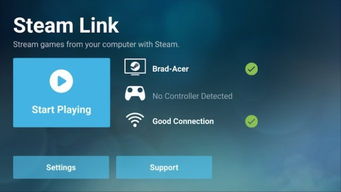
首先,你得需要一个Steam游戏模拟器。市面上有很多优秀的模拟器,比如BlueStacks、NoxPlayer、LDPlayer等。这里以BlueStacks为例,因为它用户界面友好,操作简单。
1. 下载安装:打开浏览器,搜索“BlueStacks”,找到官方网站,下载安装包。按照提示完成安装。
2. 账号登录:安装完成后,打开BlueStacks,使用你的Steam账号登录。这样,你就可以同步你的游戏进度和好友列表了。

为了让游戏体验更佳,我们需要对模拟器进行一些设置。
1. 分辨率设置:进入“设置”-“系统设置”,找到“虚拟机设置”,将分辨率调整为与你的手机屏幕相匹配的值。
2. 性能优化:在“设置”中,找到“性能设置”,将CPU和内存分配给模拟器。根据你的手机性能,可以适当调整。
3. 网络设置:确保你的手机网络连接稳定,否则可能会影响游戏体验。
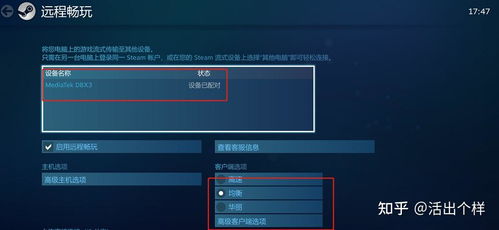
1. 下载安装:在BlueStacks中打开浏览器,搜索“Steam”,找到官方网站,下载Steam客户端安装包。
2. 安装Steam:按照提示完成安装,并登录你的Steam账号。
1. 搜索游戏:在Steam客户端中,搜索你想要玩的游戏。
2. 下载游戏:点击“添加到库”,然后点击“下载”。游戏下载完成后,就可以在BlueStacks中玩啦!
1. 调整按键布局:在BlueStacks中,你可以自定义按键布局,让操作更符合你的习惯。
2. 开启虚拟摇杆:在“设置”中,开启虚拟摇杆,方便你在游戏中操作。
3. 调整音效:在游戏设置中,调整音效,让游戏体验更沉浸。
1. 内存管理:长时间运行游戏可能会占用大量内存,建议定期清理内存,以保证游戏流畅运行。
2. 更新模拟器:定期更新BlueStacks,以获得更好的游戏体验。
3. 游戏兼容性:并非所有Steam游戏都适合在安卓系统上运行,建议在购买游戏前查看游戏兼容性。
通过以上步骤,你就可以在安卓系统上畅玩Steam游戏了!快来试试吧,让你的手机成为你的游戏利器!

















