来源:小编 更新:2024-12-26 04:36:45
用手机看
亲爱的屏幕前的小伙伴们,你是否有过这样的经历:想要记录下一段精彩的Skype通话,或者想要保存一次重要的远程会议内容?别急,今天就来告诉你,Skype能不能录制屏幕,以及如何操作,让你轻松成为屏幕录制的小达人!

Skype作为一款全球知名的通讯软件,不仅支持视频通话、文字聊天,还能录制屏幕,功能强大到让人惊喜。那么,Skype录制屏幕的具体操作是怎样的呢?让我们一起探索吧!

在开始录制屏幕之前,你需要做好以下准备工作:
1. 确保Skype版本更新:首先,你需要确保你的Skype版本是最新的。因为旧版本可能不支持屏幕录制功能。你可以通过Skype官网下载最新版本。
2. 电脑系统要求:Skype屏幕录制功能在Windows 10和macOS 10.13及更高版本上运行良好。
3. 权限设置:在开始录制之前,请确保你的电脑已经授予Skype访问麦克风和摄像头的权限。
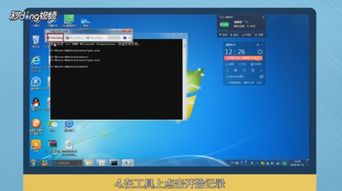
1. 打开Skype:首先,打开你的Skype软件,登录你的账户。
2. 选择通话类型:在Skype主界面,点击“呼叫”按钮,选择你想要通话的对象。
3. 开始录制:在通话过程中,点击屏幕右下角的“更多”按钮(三个点),然后选择“录制通话”。
4. 保存录制内容:通话结束后,你会收到一个提示,询问是否保存录制内容。点击“保存”按钮,选择一个合适的文件夹保存你的录制文件。
5. 查看录制文件:保存完成后,你可以在Skype的“文件”菜单中找到并查看你的录制文件。
1. 隐私保护:在录制屏幕时,请确保你的屏幕上没有包含任何敏感信息,如个人隐私、商业机密等。
2. 网络环境:录制屏幕时,请确保你的网络环境稳定,以免影响录制效果。
3. 软件兼容性:虽然Skype屏幕录制功能在主流操作系统上运行良好,但仍有极少数用户可能会遇到兼容性问题。
如果你发现Skype的屏幕录制功能无法满足你的需求,以下是一些替代方案:
1. OBS Studio:这是一款开源免费的录屏软件,功能强大,支持多种平台,包括Windows、macOS和Linux。
2. Camtasia:这款软件适合需要制作教学视频的用户,提供了丰富的编辑功能。
3. Bandicam:如果你是游戏爱好者,Bandicam是一个不错的选择,它可以高质量地录制游戏画面。
来说,Skype确实可以录制屏幕,而且操作简单,非常适合日常使用。希望这篇文章能帮助你轻松掌握Skype屏幕录制技巧,让你的生活更加便捷!

















