来源:小编 更新:2025-01-03 03:40:26
用手机看
你有没有想过,你的安卓手机里那些看似普通的应用,其实背后有着复杂的系统在支撑它们运行呢?没错,这就是我们今天要聊的话题——调试安卓系统应用。想象你就像是一位侦探,通过一系列神秘的线索,揭开这些应用的神秘面纱。准备好了吗?让我们一起踏上这场刺激的探险之旅吧!

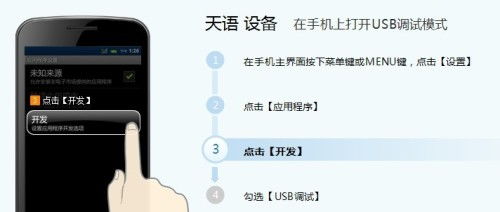
在安卓调试的世界里,ADB(Android Debug Bridge)就像是一位无所不能的助手。它通过USB或Wi-Fi连接到你的手机,提供了一系列强大的命令,让你轻松管理设备、调试应用、传输文件等。别看它名字长,其实操作起来超级简单,就像你平时用电脑一样。
有时候,一些应用就像是我们生活中的“鸡肋”,食之无味,弃之可惜。这时候,你就可以使用ADB命令来“手术”一下。比如,你想卸载某个应用,但又不想丢失用户数据,那么就可以使用以下命令:
adb shell pm uninstall -k --user 0 app包名
这里的 `-k` 参数表示保留数据,`--user 0` 表示针对所有用户进行操作。如果你想要恢复应用,可以通过以下命令:
adb shell pm install-existing app包名
对于系统应用,Android 8.0及以上版本还可以使用以下命令:
adb shell cmd package install-existing app包名
如果应用未启用,还可以使用以下命令确保应用处于启用状态:
adb shell pm enable app包名
怎么样,是不是觉得这些命令就像魔法一样神奇?

有时候,你可能想快速打开某个应用的主界面,而不是让它从后台启动。这时候,ADB命令也能帮你轻松实现。比如,你想打开包名为 `com.example.app` 的应用,那么就可以使用以下命令:
adb shell am start -n com.example.app/.MainActivity
这里的 `-n` 参数后面跟着的是应用的包名和主活动(MainActivity)的路径。
在调试安卓系统应用的过程中,甲壳虫ADB助手就像是一位贴心的小棉袄,为你提供了许多便利。它支持通过WIFI和OTG数据线连接ADB调试,还支持Android 11无线配对调试。更重要的是,它对常用功能进行了GUI封装,让你无需输入复杂的命令行。
在甲壳虫ADB助手中,你可以轻松获取设备信息、开启无线ADB功能、修改设备DPI、截取屏幕、激活需要ADB权限的APP,甚至还能将设备屏幕进行实时镜像复制并远程控制。
魇ADB工具箱是一款功能强大的安卓系统调试工具,它提供了多种链接方式,比如输入设备IP或扫码连接。软件界面简洁明了,操作起来非常方便。它支持多设备管理、应用管理、系统应用卸载、无线调试、文件上传等功能,让你轻松管理手机。
魇ADB工具箱还有一个亮点,那就是它可以让安卓设备充当PC,无需ROOT权限,就能进行调试。这对于一些对安卓系统不太熟悉的用户来说,无疑是一个福音。
调试安卓系统应用虽然听起来有些复杂,但其实只要掌握了正确的方法,就能轻松应对。ADB、甲壳虫ADB助手、魇ADB工具箱等工具,都能让你在调试过程中如鱼得水。快来试试吧,相信你一定会爱上这个充满挑战和乐趣的世界!

















