来源:小编 更新:2025-01-11 08:53:46
用手机看
你有没有想过,有时候在Skype上和好友聊天,突然想记录下某个精彩瞬间或者重要会议的内容呢?别急,今天就来给你揭秘Skype录屏视频文件的那些事儿,让你轻松成为视频录制小达人!
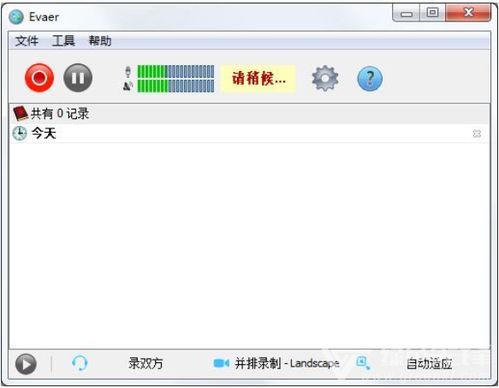
你知道吗,Skype这个我们日常交流的好帮手,其实也隐藏着录屏的强大功能。别小看了这个功能,它可是能帮你记录下无数珍贵的回忆和重要信息哦!

想要在Skype上录屏,其实超级简单。首先,打开Skype,找到你想要录屏的聊天窗口。点击屏幕右下角的三个点,选择“录制屏幕”功能。接下来,选择你想要录制的屏幕区域,就可以开始录制啦!

Skype录屏不仅能够录制屏幕画面,还能同步录制声音哦!这样,你就可以在录制视频时,同时捕捉到对话的声音,让视频内容更加丰富。不过,记得在开始录制前,确保你的麦克风是开启的哦!
录制完成后,Skype会自动将视频文件保存到你的电脑上。你可以在Skype的“文件”菜单中找到“录制”选项,然后查看和管理你的视频文件。是不是觉得超级方便呢?
Skype录屏支持多种视频格式,如MP4、AVI等。你可以在录制前选择合适的视频格式,以便于后续的编辑和分享。而且,Skype还提供了视频分辨率选项,让你可以根据自己的需求调整视频画质。
1. 录制前检查网络:在录制视频前,确保你的网络连接稳定,以免录制过程中出现卡顿现象。
2. 调整录制区域:根据你的需求,可以调整录制区域的大小,只录制你想要的屏幕内容。
3. 使用快捷键:为了方便操作,你可以设置快捷键来快速启动和停止录制。
4. 剪辑视频:录制完成后,你可以使用Skype自带的视频剪辑功能,对视频进行简单的剪辑和编辑。
5. 分享视频:将录制的视频分享给好友,让他们也能感受到你的精彩瞬间。
Skype录屏功能强大,操作简单,是你在日常交流中不可或缺的小助手。快来试试吧,让你的生活更加丰富多彩!

















