来源:小编 更新:2025-12-04 02:39:20
用手机看
手机突然卡壳了,是不是又该给它来个“大保健”了?没错,就是重启系统!不过,你知道吗?在安卓手机上,重启系统其实也有不少小技巧,今天就来跟你聊聊安卓重启系统界面命令的那些事儿。

首先,咱们来说说最简单粗暴的方法——手动重启。当你发现手机卡顿时,可以尝试以下步骤:
1. 按住电源键,等待手机出现关机提示。
2. 点击“关机”或“重启”按钮,手机就会开始重启。
这种方法虽然简单,但有时候可能需要等待一段时间,特别是手机电量不足时。
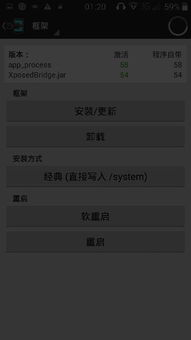
如果你不想手动操作,还可以通过快捷键来实现快速重启。以下是一些常见的快捷键组合:
1. 三星手机:同时按住电源键和音量下键,直到出现重启选项。
2. 华为手机:同时按住电源键和音量下键,直到出现“关机”选项,然后选择“重启”。
3. 小米手机:同时按住电源键和音量下键,直到出现“关机”选项,然后选择“重启”。
使用快捷键重启,可以让你在手机卡顿时迅速解决问题。

除了手动和快捷键重启,你还可以通过系统设置来实现重启。以下是在不同品牌手机上如何通过系统设置重启:
1. 三星手机:进入“设置”>“设备维护”>“重启”。
2. 华为手机:进入“设置”>“系统”>“系统更新”>“重启”。
3. 小米手机:进入“设置”>“我的设备”>“重启”。
通过系统设置重启,可以让你在手机卡顿时轻松解决问题。
对于喜欢挑战和追求技术感的用户,可以通过命令行来实现重启。以下是在安卓手机上使用命令行重启的方法:
1. 打开“设置”>“开发者选项”。
2. 开启“USB调试”。
3. 使用USB线将手机连接到电脑。
4. 打开命令提示符或终端,输入以下命令:
adb shell reboot
执行命令后,手机就会开始重启。
在使用重启系统界面命令时,需要注意以下几点:
1. 确保手机电量充足,避免在电量不足时重启。
2. 在使用命令行重启时,确保手机已连接到电脑,并开启了USB调试。
3. 避免在手机运行重要任务时重启,以免数据丢失。
掌握安卓重启系统界面命令,可以让你的手机在卡顿时迅速恢复活力。快来试试这些方法,让你的手机焕发新生吧!

















