来源:小编 更新:2025-12-04 04:21:34
用手机看
亲爱的手机控们,你是不是也经常想要记录下手机屏幕上的精彩瞬间呢?别急,今天就来给你揭秘安卓系统截屏的多种方法,让你的手机生活更加丰富多彩!

首先,让我们来聊聊最传统的截屏方法。几乎所有的安卓手机都支持这个功能,操作起来也是相当简单。
1. 物理按键截屏:这是最常见的方法。大多数安卓手机都配备了物理按键来截屏。通常,你需要同时按下电源键和音量键。不过,不同品牌的手机可能会有所不同,比如华为手机需要同时按下电源键和音量下键。
2. 滑动截屏:部分手机支持滑动截屏功能。你只需要从屏幕的顶部或底部向中间滑动,就能完成截屏。比如,小米手机就提供了这样的操作方式。
3. 手势截屏:一些高端手机支持通过手势来截屏。你只需要在屏幕上画出特定的手势,比如“S”形,就能完成截屏。

除了上述方法,安卓系统还自带了一些截屏工具,让你更加方便地记录屏幕内容。
1. 截图工具:在安卓手机的设置中,通常可以找到“截图工具”或“截图与录屏”的选项。打开后,你可以设置截图的保存位置、截图的分辨率等。
2. 截图编辑:部分安卓手机还提供了截图编辑功能,让你可以对截屏后的图片进行简单的编辑,如标注、涂鸦等。
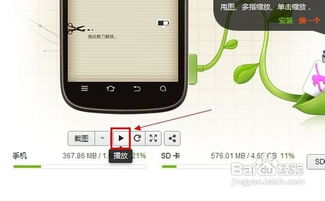
如果你对截屏功能有更高的要求,不妨试试第三方应用。以下是一些受欢迎的截屏应用:
1. 截图大师:这款应用功能强大,支持多种截屏方式,如全屏截屏、长截图、滚动截屏等。此外,它还提供了丰富的编辑功能。
2. 屏幕录制大师:除了截屏功能,这款应用还支持屏幕录制。你可以用它来录制游戏、教程等内容。
1. 长截图:如果你需要截取一整篇文章或网页,可以使用长截图功能。这样,你就可以一次性截取整个内容,而不需要分多次截取。
2. 滚动截屏:如果你需要截取长页面,如网页或文档,可以使用滚动截屏功能。这样,你就可以自动滚动屏幕,直到截取完整的内容。
3. 截图编辑:截屏后,你可以使用编辑功能对图片进行标注、涂鸦等操作,让你的截图更加生动有趣。
安卓系统的截屏功能非常丰富,无论是传统方法还是第三方应用,都能满足你的需求。快来试试这些方法,让你的手机生活更加精彩吧!

















