来源:小编 更新:2025-12-04 03:46:11
用手机看
你有没有遇到过安卓系统卡顿或者想要重启却不知道怎么操作的情况?别急,今天就来给你详细讲解安卓系统怎样退出6种不同的情况。不管是手机还是平板,这些方法都能派上用场哦!
首先,最简单也是最常用的方法就是普通重启。当你觉得手机卡顿或者想要重启时,可以按照以下步骤操作:
1. 按住手机的电源键,直到出现关机选项。
2. 选择“关机”或“重启”。
3. 等待手机完全关机,然后重新开机。
这种方法适用于大多数安卓设备,简单快捷。

有时候,手机可能因为某些原因无法正常重启,这时候就需要用到强制重启的方法了。以下是操作步骤:
1. 同时按住电源键和音量键(具体按键组合可能因手机型号而异)。
2. 持续按住这两个键,直到手机出现强制重启的提示。
3. 按照提示操作,手机就会强制重启。
这种方法适用于手机无法正常重启的情况,但可能会对手机造成一定损害,所以尽量少用。
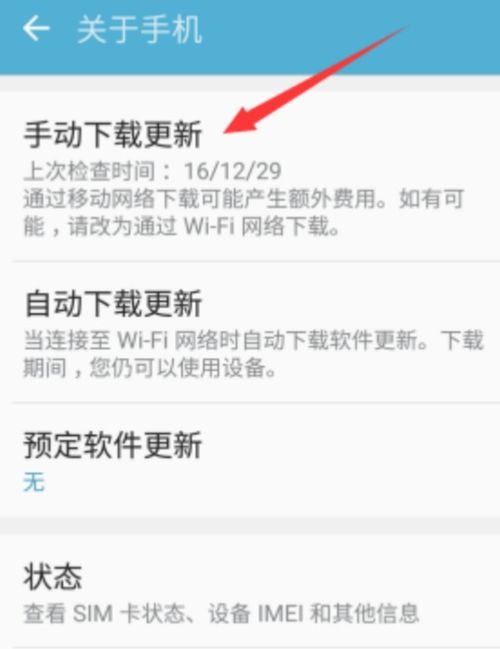
除了以上两种方法,你还可以通过设置菜单来重启手机。以下是操作步骤:
1. 打开手机的设置菜单。
2. 找到“系统”或“关于手机”选项。
3. 在“系统”或“关于手机”菜单中,找到“重启”或“重置”选项。
4. 选择“重启”即可。
这种方法比较安全,不会对手机造成损害。
如果你的手机因为某些应用或系统问题导致无法正常重启,可以尝试进入安全模式重启。以下是操作步骤:
1. 按住电源键,直到出现关机选项。
2. 选择“关机”。
3. 等待手机完全关机,然后重新开机。
4. 在开机过程中,连续按住音量键,直到出现安全模式提示。
5. 选择“安全模式”进入。
在安全模式下,手机会自动关闭所有第三方应用,这样可以排除应用或系统问题导致的重启问题。
如果你的手机因为系统问题导致无法正常重启,可以尝试进入恢复模式重启。以下是操作步骤:
1. 同时按住电源键和音量键(具体按键组合可能因手机型号而异)。
2. 持续按住这两个键,直到出现Android机器人图像。
3. 在Android机器人图像出现后,松开电源键,继续按住音量键。
4. 选择“Recovery mode”(恢复模式)。
5. 在恢复模式下,选择“Wipe cache partition”(清除缓存分区)和“Wipe dalvik cache”(清除Dalvik缓存)。
6. 重启手机。
这种方法可以解决一些系统问题导致的重启问题,但可能会清除一些数据,所以请谨慎操作。
如果你的手机因为系统问题导致无法正常重启,且以上方法都无法解决问题,那么可以考虑刷机。以下是操作步骤:
1. 下载适合你手机的刷机包。
2. 将刷机包解压到电脑上。
3. 将手机连接到电脑,并进入下载模式(具体操作步骤请参考手机说明书)。
4. 使用手机管理软件(如SP Flash Tool)将刷机包刷入手机。
5. 刷机完成后,重启手机。
刷机可以解决大部分系统问题,但风险较大,可能会损坏手机,所以请谨慎操作。
安卓系统退出有多种方法,你可以根据自己的需求选择合适的方法。希望这篇文章能帮助你解决安卓系统退出的问题!

















