来源:小编 更新:2025-12-04 04:01:51
用手机看
你是不是也和我一样,有时候想把自己的手机屏幕上的内容分享给朋友或者投影到电视上呢?别急,今天就来手把手教你安卓系统投屏怎么操作,让你轻松成为屏幕分享达人!

首先,得先弄明白什么是投屏。简单来说,投屏就是将手机屏幕上的内容无线传输到其他设备上,比如电视、电脑等。这样,你就可以在更大的屏幕上观看视频、玩游戏或者展示你的作品了。

安卓系统投屏主要有以下几种方式:
1. Miracast:这是一种无线投屏技术,支持大多数安卓设备和电视。使用Miracast投屏,你需要确保你的手机和电视都支持这一功能。
2. DLNA:数字生活网络联盟(Digital Living Network Alliance)提供的一种标准,可以让你的手机和电视通过Wi-Fi连接,实现内容共享。
3. AirPlay:虽然AirPlay是苹果公司的专利技术,但一些安卓设备也支持通过第三方应用实现类似功能。
4. 第三方应用:市面上有很多第三方投屏应用,如乐播投屏、腾讯视频投屏等,它们提供了丰富的功能和便捷的操作。
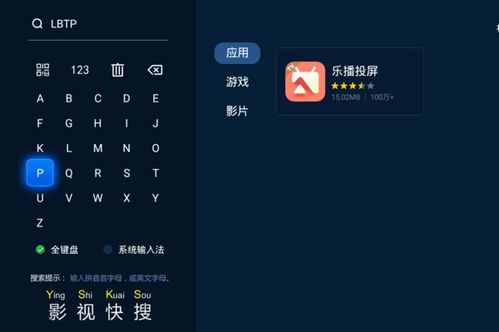
以下以Miracast为例,教你如何进行安卓系统投屏:
1. 开启手机投屏功能:进入手机设置,找到“显示与投影”或“无线显示”选项,开启“无线显示”或“Miracast”功能。
2. 连接到电视:打开电视,进入“设置”或“系统”菜单,找到“无线显示”或“Miracast”选项,选择“开启”。
3. 搜索并连接:在手机上,你会看到一个可用的设备列表。选择你的电视,然后输入电视显示的验证码。
4. 开始投屏:连接成功后,你的手机屏幕内容就会自动传输到电视上。
以下以DLNA为例,教你如何进行安卓系统投屏:
1. 开启手机和电视的DLNA功能:在手机设置中找到“无线显示”或“DLNA”选项,开启;在电视设置中找到“网络”或“媒体共享”选项,开启。
2. 连接到电视:在手机上,打开“文件管理”或“照片”等应用,找到“DLNA”或“媒体共享”选项,选择你的电视。
3. 开始投屏:选择你想投屏的内容,点击“发送”或“播放”即可。
1. 网络环境:投屏过程中,确保手机和电视连接到同一Wi-Fi网络。
2. 兼容性:不同品牌和型号的设备,其投屏功能可能有所不同,请提前了解。
3. 分辨率:投屏时,尽量选择与电视分辨率相匹配的选项,以保证画面质量。
4. 稳定性:投屏过程中,如果出现卡顿或断开连接的情况,可以尝试重启手机或电视。
通过以上教程,相信你已经掌握了安卓系统投屏的方法。现在,就快去试试吧,让你的手机屏幕内容在更大的屏幕上绽放光彩!

















