来源:小编 更新:2026-01-12 02:24:02
用手机看
你有没有想过,在PC上安装安卓系统,那感觉就像是在电脑里开了一个小型的安卓乐园呢!想象你可以在电脑上玩安卓游戏、使用安卓应用,甚至还能体验安卓系统的流畅操作。今天,就让我带你一步步探索如何在PC上安装安卓64系统,让你的电脑焕发新活力!
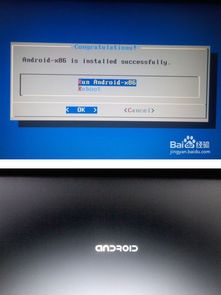
首先,你得选一个合适的安卓64位系统。市面上有很多,比如基于Android x86的版本,比如 Remix OS,还有各种基于Android的Linux发行版。这里我推荐使用Android x86_64,因为它兼容性好,而且更新频繁。
接下来,你需要准备以下工具:
1. 安卓64位系统镜像文件:可以从网上下载,比如Android x86官网或者一些技术论坛。
2. U盘:至少8GB容量,用于制作启动U盘。
3. U盘制作工具:比如Rufus或者BalenaEtcher。
4. PC:确保你的PC支持从U盘启动。

1. 下载安卓64位系统镜像文件,解压后得到一个ISO文件。
2. 下载并安装U盘制作工具,比如Rufus。
3. 将U盘插入电脑,打开Rufus。
4. 在“选择镜像文件”处,点击“浏览”找到ISO文件。
5. 在“分区方案”和“文件系统”处,选择“MBR分区方案”和“FAT32(MBR)”。
6. 点击“开始”,等待U盘制作完成。
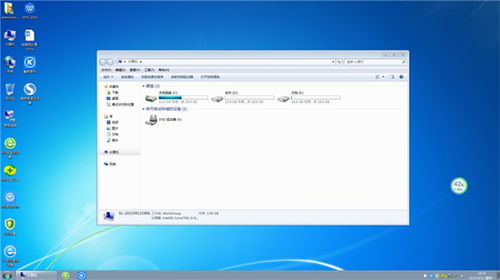
1. 重启电脑,进入BIOS设置,将启动顺序设置为从U盘启动。
2. 保存设置并退出BIOS,电脑会从U盘启动。
3. 进入安卓64位系统安装界面,选择安装位置,比如将系统安装在硬盘的一个分区。
4. 点击“安装”按钮,等待安装完成。
5. 安装完成后,重启电脑,选择从硬盘启动。
1. 安装必要的驱动程序,比如显卡驱动、网卡驱动等。
2. 优化系统设置,比如调整分辨率、开启硬件加速等。
3. 安装一些常用的安卓应用,比如浏览器、音乐播放器等。
1. 在安装过程中,确保电脑电源稳定,避免突然断电导致数据丢失。
2. 安装完成后,备份重要数据,以防万一。
3. 不要在系统上安装来历不明的应用,以免感染病毒。
通过以上步骤,你就可以在PC上安装安卓64位系统了。这样一来,你就可以在电脑上享受到安卓系统的便捷和乐趣。不过,需要注意的是,安卓系统在PC上的性能可能不如原生Windows系统,所以在使用过程中可能会遇到一些兼容性问题。但总的来说,安装安卓64位系统无疑为你的电脑带来了更多可能性。快来试试吧,让你的电脑焕发新活力!

















