来源:小编 更新:2026-01-17 03:07:26
用手机看
你有没有想过,一台电脑既能装上安卓系统,又能运行Windows?听起来是不是很神奇?没错,这就是今天我要跟你分享的装安卓Windows双系统的奇妙之旅。别急,让我带你一步步探索这个充满科技感的奥秘吧!
首先,让我们来聊聊装双系统的那些好处。想象你可以在一台电脑上同时享受安卓和Windows带来的便利。比如,你可以在安卓系统上轻松地玩手机游戏,而在Windows系统上处理工作。这样的组合,是不是让你心动了呢?

想要实现这个梦想,你当然需要做一些准备工作。以下是一些必备的工具和材料:
1. 电脑:一台可以安装双系统的电脑,最好是64位的。
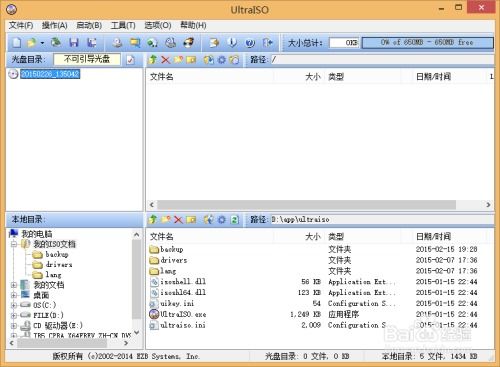
3. 软件:你需要下载两个软件,一个是Windows安装盘制作工具,比如 Rufus;另一个是安卓模拟器安装包,比如BlueStacks。
首先,你需要用 Rufus 制作一个Windows安装盘。具体步骤如下:
1. 下载 Rufus 软件,并安装。
2. 将U盘插入电脑,打开 Rufus。
3. 在“选择镜像文件”处,选择你下载的Windows安装镜像文件。
4. 点击“开始”按钮,等待制作完成。
接下来,你需要在电脑上安装Windows系统。以下是安装步骤:
1. 将U盘插入电脑,重启电脑。
2. 进入BIOS设置,将U盘设置为第一启动设备。
3. 重启电脑,进入Windows安装界面。
4. 按照提示进行安装,直到安装完成。
安装完Windows系统后,接下来是安装安卓模拟器。以下是安装步骤:
1. 下载安卓模拟器安装包,比如BlueStacks。
2. 双击安装包,按照提示进行安装。
3. 安装完成后,打开BlueStacks。
现在,你需要在BlueStacks中安装安卓系统。以下是安装步骤:
1. 在BlueStacks中,点击右上角的“设置”按钮。
2. 在“系统”选项中,找到“系统镜像”。
3. 点击“安装”按钮,选择你下载的安卓系统镜像文件。
4. 等待安装完成。
现在,你的电脑已经成功安装了安卓和Windows双系统。你可以通过以下步骤进行切换:
1. 重启电脑,进入BIOS设置。
2. 将Windows设置为第一启动设备。
3. 重启电脑,进入Windows系统。
4. 打开BlueStacks,即可进入安卓系统。
1. 在安装过程中,请确保电脑电源充足,以免出现意外。
2. 安装双系统可能会对电脑硬件造成一定负担,建议使用性能较好的电脑。
3. 安装完成后,请定期备份重要数据,以防丢失。
通过以上步骤,你就可以在电脑上实现安卓和Windows双系统了。快来试试吧,相信你一定会爱上这种全新的体验!

















