来源:小编 更新:2026-01-12 03:34:24
用手机看
你有没有想过,手机里的安卓11系统竟然也能在电脑上畅游?没错,这就是今天我要跟你分享的神奇世界——安卓11系统虚拟器。想象你可以在电脑上玩转各种安卓游戏,体验全新的系统功能,是不是很心动呢?那就跟我一起探索这个奇妙的世界吧!
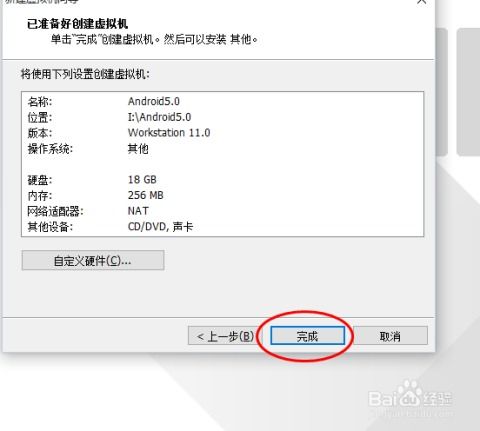
安卓11系统虚拟器,顾名思义,就是将安卓11系统运行在电脑上的软件。它可以让你的电脑变成一个强大的安卓设备,让你在电脑上享受到安卓系统的便捷和乐趣。那么,安卓11系统虚拟器究竟有哪些魅力呢?
1. 强大的性能:电脑硬件相比手机来说,性能要强大得多。在电脑上运行安卓11系统,可以让你享受到更流畅的游戏体验和更快的运行速度。
2. 丰富的应用:安卓系统拥有海量的应用资源,通过安卓11系统虚拟器,你可以在电脑上安装各种应用,满足你的各种需求。
3. 全新的系统功能:安卓11系统带来了许多新功能,如改进的隐私保护、更智能的语音助手等。在电脑上运行安卓11系统,可以让你第一时间体验到这些新功能。
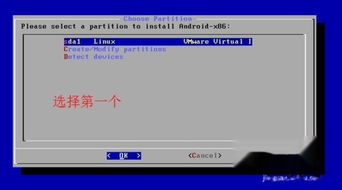
市面上有很多安卓11系统虚拟器,那么如何选择一款适合自己的呢?以下是一些选购建议:
1. 稳定性:选择一款稳定性高的安卓11系统虚拟器,可以让你在使用过程中避免出现卡顿、崩溃等问题。
2. 兼容性:选择一款兼容性好的安卓11系统虚拟器,可以让你在电脑上安装更多应用,享受更丰富的功能。
3. 用户评价:查看其他用户对该安卓11系统虚拟器的评价,了解其优缺点,有助于你做出更好的选择。
目前市面上比较受欢迎的安卓11系统虚拟器有BlueStacks、NoxPlayer、LDPlayer等。你可以根据自己的需求和喜好,选择一款适合自己的虚拟器。
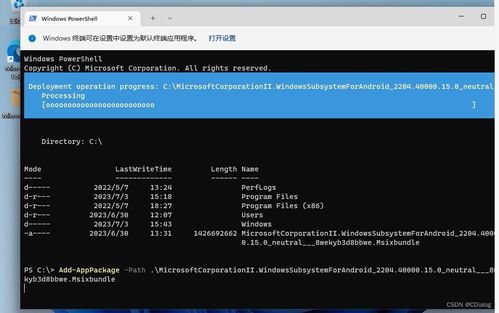
选择好安卓11系统虚拟器后,接下来就是安装了。以下以BlueStacks为例,为你介绍安装步骤:
1. 下载安装包:访问BlueStacks官网,下载安卓11系统虚拟器的安装包。
3. 启动虚拟器:安装完成后,双击桌面上的BlueStacks图标,启动虚拟器。
4. 登录账号:首次启动虚拟器时,需要登录账号。你可以使用谷歌账号登录,也可以使用其他第三方账号。
5. 下载应用:登录账号后,你可以在虚拟器中下载各种应用,享受安卓系统的乐趣。
1. 优化性能:为了提高虚拟器的运行速度,你可以调整虚拟器的设置,如内存、显卡等。
2. 安装游戏助手:安装游戏助手,可以让你在电脑上更方便地玩游戏。
3. 备份和恢复:定期备份虚拟器中的数据,以防数据丢失。
4. 更新系统:及时更新安卓11系统,可以让你享受到最新的系统功能和优化。
安卓11系统虚拟器为我们在电脑上体验安卓系统提供了便利。通过本文的介绍,相信你已经对安卓11系统虚拟器有了更深入的了解。快来试试吧,让你的电脑焕发新的活力!

















