来源:小编 更新:2026-01-12 05:14:09
用手机看
手机里的备份功能有时候真是让人又爱又恨呢!有时候,你可能会觉得备份是个好东西,关键时刻能帮你恢复丢失的数据;但有时候,你又会觉得备份占用了太多空间,而且每次更新系统都要备份,真是麻烦死了!那么,安卓系统里的备份功能到底怎么取消呢?别急,让我来给你详细说说。
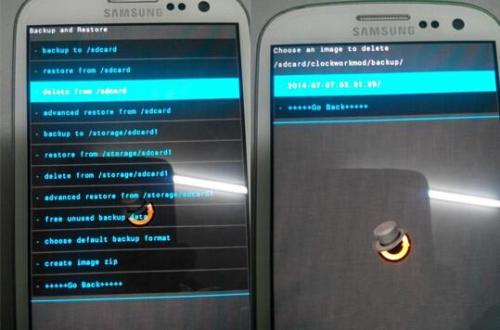
在说如何取消备份之前,我们先来了解一下备份功能的必要性。安卓系统的备份功能主要有以下几个作用:
1. 数据安全:备份可以将手机中的重要数据保存到云端或外部存储设备中,防止数据丢失。
2. 系统恢复:在系统崩溃或升级后,可以通过备份恢复到之前的设置和数据。
3. 应用同步:备份可以同步手机中的应用和数据,方便在不同设备间切换。
虽然备份功能有很多好处,但有时候也会带来一些不便。
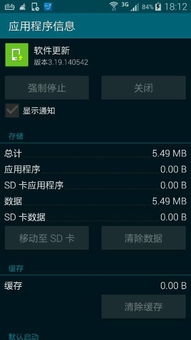
那么,如何取消安卓系统的备份功能呢?以下是一些具体的步骤:
1. 进入设置:首先,打开你的安卓手机,找到并点击“设置”图标。
2. 找到备份与重置:在设置菜单中,向下滚动找到“备份与重置”或类似名称的选项,点击进入。
3. 查看备份设置:在备份与重置页面,你可以看到当前的备份设置,包括备份到云服务、备份到外部存储等。
4. 关闭自动备份:在备份设置中,找到“自动备份”或“备份我的数据”选项,点击进入。
5. 停止备份:在自动备份页面,你可以看到备份的频率和备份的内容。如果你想取消备份,可以关闭“开启备份”开关,或者取消备份的频率和内容。
6. 确认操作:关闭备份后,系统可能会提示你确认操作,点击“确定”即可。
完成以上步骤后,你的安卓手机就不再会自动备份数据了。
在取消备份功能时,请注意以下几点:
1. 备份重要数据:在取消备份之前,请确保你已经备份了所有重要的数据,以免丢失。
2. 定期手动备份:虽然取消了自动备份,但为了安全起见,建议你定期手动备份重要数据。
3. 备份恢复:如果你之前已经备份了数据,可以通过备份恢复功能来恢复数据。
4. 备份空间:取消备份后,手机存储空间可能会得到释放。
如果你不想取消备份功能,但又想减少备份带来的不便,可以考虑以下替代方案:
1. 手动备份:在需要备份时,手动将数据保存到云端或外部存储设备。
2. 选择性备份:在备份设置中,只备份重要的数据,避免备份不必要的文件。
3. 使用第三方备份应用:市面上有很多第三方备份应用,可以根据自己的需求选择合适的备份方案。
取消安卓系统的备份功能其实很简单,只需要按照上述步骤操作即可。不过,在取消备份之前,一定要确保已经备份了所有重要数据,以免造成不必要的损失。希望这篇文章能帮助你解决取消备份的烦恼!

















