来源:小编 更新:2026-01-13 02:33:05
用手机看
手机里的安卓系统应用是不是越来越多,感觉就像家里的衣柜一样,东西堆得满满当当,连个下脚的地方都没有?别急,今天就来教你怎么给安卓手机来个彻底的“大扫除”——干净卸载系统应用!
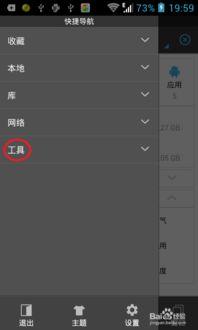
首先,你得知道,系统应用虽然方便,但它们可是占用你手机内存的大户。不信?看看你的手机存储空间,是不是总感觉不够用?而且,有些系统应用还会偷偷消耗你的电量和流量,让你不知不觉中就变成了“电量焦虑症”患者。
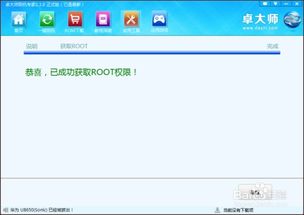
第一步,你得找到这些系统应用。在安卓手机上,通常有以下几种方法:
1. 设置菜单:进入手机的“设置”菜单,找到“应用管理”或“应用信息”这样的选项,然后就可以看到所有安装的应用,包括系统应用。
2. 桌面搜索:如果你的手机桌面有搜索功能,直接在搜索框中输入“系统应用”或“预装应用”,就能找到相关列表。
3. 第三方应用管理器:市面上有很多第三方应用管理器,如“腾讯手机管家”、“百度手机助手”等,它们都能帮你轻松找到系统应用。
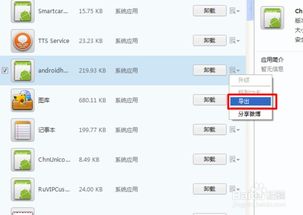
找到系统应用后,接下来就是判断是否需要卸载了。以下是一些判断标准:
1. 不常用:如果你发现某个系统应用很久没打开过,或者根本不知道它的作用,那它很可能就是该卸载的对象。
2. 功能重复:有些系统应用的功能与其他应用重复,比如相册应用和第三方图片编辑应用,这时候,保留一个功能更强大的应用,其他的小众应用就可以考虑卸载了。
3. 占用资源大:有些系统应用虽然不常用,但占用内存和存储空间很大,这种情况下,即使不常用,也建议卸载。
1. 常规卸载:在找到系统应用后,长按它,然后选择“卸载”或“删除”即可。
2. 系统设置卸载:在“设置”菜单中找到“应用管理”或“应用信息”,然后找到需要卸载的系统应用,点击进入,再选择“卸载”。
3. 第三方应用管理器卸载:使用第三方应用管理器,找到系统应用,然后选择“卸载”或“删除”。
需要注意的是,有些系统应用可能无法直接卸载,这时候,你可以尝试以下方法:
1. 禁用:在应用信息页面,选择“禁用”或“停用”,这样应用就不会再运行,也不会消耗资源。
2. 清理缓存:在应用信息页面,选择“存储”,然后点击“清除缓存”,这样也能释放一部分空间。
1. 备份重要数据:在卸载应用之前,最好先备份一下重要数据,以防万一。
2. 检查手机性能:卸载应用后,观察手机性能是否有明显提升,如果没有,可能需要重新考虑卸载哪些应用。
3. 定期清理:手机里的应用就像家里的物品一样,需要定期清理,保持手机运行流畅。
给安卓手机卸载系统应用,不仅能释放内存,还能提高手机性能,让你的手机焕然一新。快来试试吧!

















