来源:小编 更新:2026-01-13 03:47:33
用手机看
你那台老旧的平板电脑是不是已经闲置好久了?别让它默默无闻地躺在角落里啦!今天,就让我来带你一步步,把安卓系统安装到你的老平板上,让它重焕生机吧!
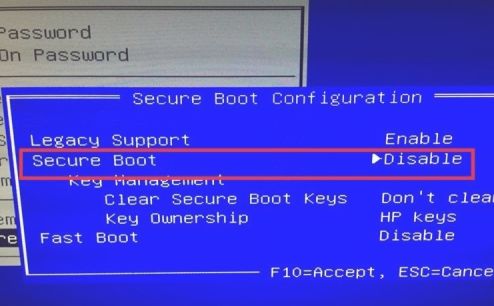
在开始之前,你得先准备好以下这些家伙事儿:
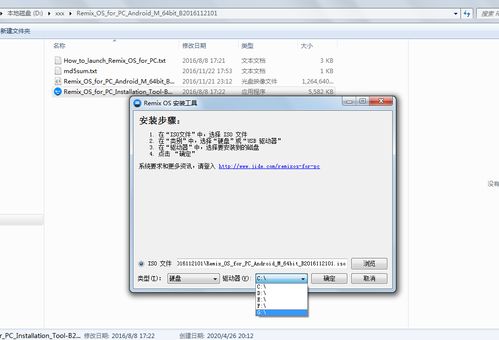
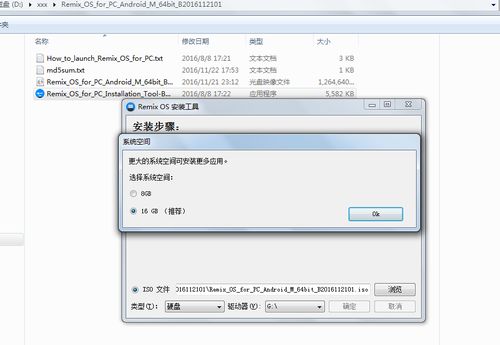
4. 安装包:安卓系统的安装包,网上有很多免费资源,比如XDA论坛、ROM之家等。
5. 驱动程序:如果你的平板电脑比较老,可能需要下载对应的驱动程序。
1. 下载安装包:在电脑上打开浏览器,搜索你平板电脑型号对应的安卓系统安装包。下载完成后,将安装包复制到U盘里。
2. 制作启动U盘:将U盘插入电脑,打开U盘,将安装包复制到U盘根目录下。在电脑上下载一个制作启动U盘的工具,比如Rufus。打开Rufus,选择U盘,然后点击“制作启动U盘”按钮。稍等片刻,制作完成。
3. 进入恢复模式:将制作好的启动U盘插入平板电脑,然后重启平板。在开机过程中,不断按住平板的某个键(通常是音量键或电源键),进入恢复模式。
4. 选择安装包:在恢复模式下,你会看到一系列选项。选择“安装包”或“安装ROM”等类似选项,然后找到U盘中的安装包,点击安装。
5. 安装安卓系统:等待安装完成,这个过程可能需要一段时间。安装完成后,平板会自动重启。
6. 设置新系统:重启后,按照提示设置新系统,比如设置语言、地区、账户等。
1. 备份数据:在安装新系统之前,一定要备份平板电脑中的重要数据,以免丢失。
2. 选择合适的安装包:选择安装包时,要注意选择与你的平板电脑型号相匹配的版本,避免出现兼容性问题。
3. 谨慎操作:在安装过程中,一定要按照步骤操作,不要随意更改设置。
4. 安全第一:在下载安装包和制作启动U盘的过程中,要注意网络安全,避免下载到病毒或恶意软件。
通过以上步骤,你就可以成功地将安卓系统安装到你的老旧平板电脑上了。这样一来,你的平板电脑就可以继续陪伴你,为你带来更多的乐趣和便利。快来试试吧,让你的平板电脑重焕生机,继续陪伴你的每一天!

















