来源:小编 更新:2026-01-14 02:30:17
用手机看
你有没有想过,你的电脑或者平板,竟然可以装上安卓系统?没错,就是那个让你手机不离手的安卓!今天,就让我带你一起探索,如何让你的设备焕发第二春,变身安卓小能手!
在开始之前,你得先准备好以下几样东西:
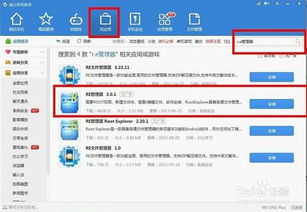

3. 安装包:下载一个安卓系统安装包,比如LineageOS、MIUI等。
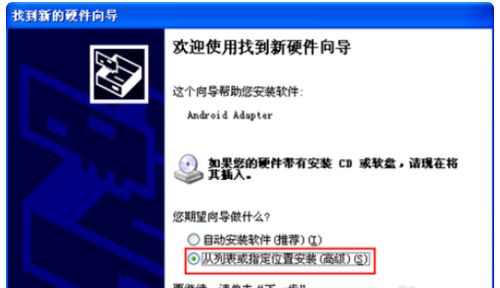
4. 驱动:如果你的设备是Windows系统,需要下载相应的驱动程序。
1. 格式化U盘:将U盘插入电脑,右键点击“格式化”,选择FAT32格式。
2. 制作启动U盘:下载一个制作启动U盘的工具,比如Rufus,将下载的安卓系统安装包拖拽到工具界面,点击“开始”。
3. 等待完成:制作过程可能需要几分钟,耐心等待即可。
1. 重启设备:将制作好的启动U盘插入设备,重启设备。
2. 进入BIOS:在启动过程中,根据屏幕提示,按下相应的键(通常是F2、F10或DEL)进入BIOS设置。
3. 设置启动顺序:在BIOS设置中,找到“Boot”选项,将启动顺序设置为优先从U盘启动。
1. 启动安装程序:重启设备,系统会从U盘启动,进入安卓系统安装界面。
2. 选择安装方式:根据提示,选择安装方式,比如“完整安装”或“自定义安装”。
3. 分区:根据需要,对硬盘进行分区,设置系统分区、数据分区等。
4. 安装系统:等待安装过程完成,系统会自动重启。
1. 安装驱动:重启设备后,进入系统,根据提示安装相应的驱动程序。
2. 安装软件:下载你喜欢的安卓应用,安装到设备上。
1. 备份数据:在安装安卓系统之前,一定要备份你的设备数据,以免丢失。
2. 兼容性:并非所有设备都能完美运行安卓系统,安装前请确保你的设备支持。
3. 安全:安装第三方应用时,请确保来源可靠,以免造成安全风险。
怎么样,是不是觉得安装安卓系统其实很简单呢?快来试试吧,让你的设备焕发第二春,体验不一样的操作系统吧!

















