来源:小编 更新:2026-01-17 02:47:17
用手机看
你有没有想过,你的安卓手机或者平板,竟然可以通过一根小小的USB线启动系统呢?听起来是不是有点神奇?别急,今天就来手把手教你如何操作,让你的设备焕发新生!
在开始之前,先来准备一下必要的工具和材料:
1. 安卓设备:确保你的设备是安卓系统,因为只有安卓设备才能通过USB启动系统。
2. USB线:一根普通的USB线即可,最好是原装线,这样可以确保连接稳定。
3. 电脑:一台可以连接USB线的电脑,最好是Windows系统,因为Windows系统支持USB启动功能。
4. 驱动程序:如果你的电脑没有安装相应的驱动程序,需要先下载并安装。
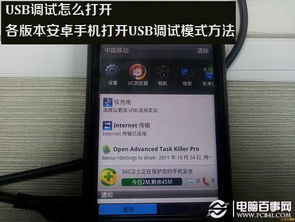
1. 连接设备:将USB线的一端插入安卓设备的USB接口,另一端插入电脑的USB接口。
2. 开启开发者模式:在安卓设备上,进入“设置”>“关于手机/平板”>连续点击“版本号”几次,直到出现“您已进入开发者模式”的提示。
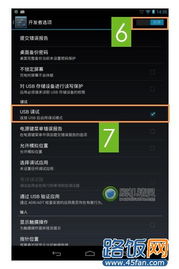
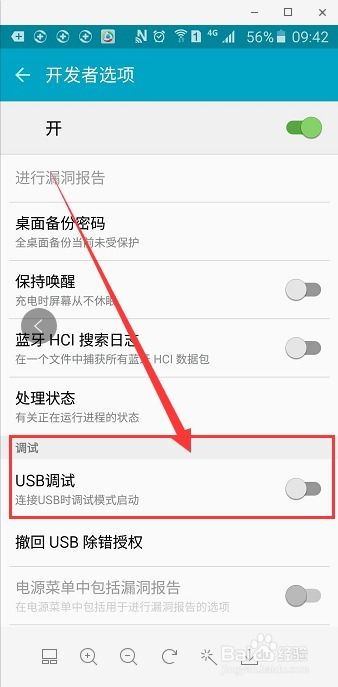
3. 开启USB调试:在开发者模式下,找到“USB调试”选项,将其打开。
1. 选择工具:网上有很多USB启动工具,比如Odin、SP Flash Tool等。这里以Odin为例。
2. 下载并安装:在电脑上下载Odin软件,并按照提示安装。
2. 连接设备:确保USB线连接稳定,Odin软件会自动识别到你的设备。
3. 选择启动模式:在Odin软件中,选择“AP”或“BL”选项,具体取决于你想要启动的系统类型。
4. 选择文件:在Odin软件中,找到你想要启动的系统文件,点击“AP”或“BL”按钮,将其加载到软件中。
5. 启动系统:点击“START”按钮,Odin软件会开始启动系统。这个过程可能需要一段时间,请耐心等待。
1. 备份数据:在启动系统之前,请确保备份好你的重要数据,以免丢失。
2. 安全操作:在操作过程中,请确保电脑和设备连接稳定,避免突然断电或断开连接。
3. 谨慎操作:如果你不熟悉USB启动系统,请在专业人士的指导下进行操作。
通过以上步骤,相信你已经学会了如何使用USB启动安卓系统。这个过程虽然有点复杂,但只要按照步骤操作,相信你一定可以成功。快去试试吧,让你的设备焕发新生!

















