来源:小编 更新:2026-01-17 02:55:53
用手机看
你的安卓电脑是不是突然变得慢吞吞的,或者出现了一些奇怪的bug,让你头疼不已?别担心,今天就来教你一招,让你的安卓电脑焕然一新——重做系统!跟着我,一步步来,保证让你的电脑像新的一样!

在开始重做系统之前,先要做好以下准备工作:
1. 备份重要数据:重做系统后,所有的数据都会被清除,所以请务必将重要文件、照片、视频等备份到外部存储设备或云服务上。
2. 下载系统镜像:去官方网站或者可靠的第三方网站下载你想要的安卓系统镜像文件。确保下载的是与你电脑型号相匹配的系统。
3. 准备USB闪存盘:将下载的系统镜像文件烧录到USB闪存盘中,作为启动盘。
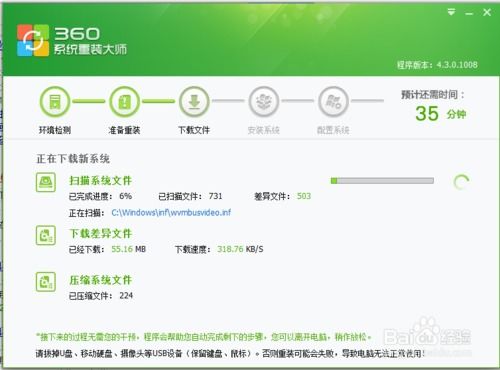
1. 进入BIOS设置:首先,关闭电脑,然后按下开机键的同时,连续按下一个特定的键(通常是F2、F10或DEL键),进入BIOS设置界面。
2. 设置启动顺序:在BIOS设置中,找到“Boot”或“Boot Order”选项,将其设置为从USB启动。
3. 重启电脑:退出BIOS设置,重启电脑。电脑会从USB闪存盘启动,进入系统安装界面。
4. 选择安装方式:在系统安装界面,选择“安装系统”或“Install/Repair”选项。
5. 格式化硬盘:系统会提示你格式化硬盘,选择“快速格式化”或“完全格式化”,确保硬盘上的所有数据被清除。
6. 开始安装:按照提示操作,选择安装路径,开始安装系统。
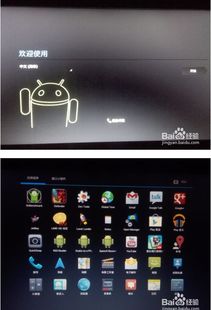
1. 安装驱动程序:安装完成后,电脑可能会提示安装驱动程序。根据提示,安装相应的驱动程序,确保电脑硬件正常工作。
3. 更新系统:为了确保电脑的安全性,建议更新系统到最新版本。
1. 确保USB闪存盘质量:烧录系统镜像时,请使用质量可靠的USB闪存盘,以免在安装过程中出现问题。
2. 备份重要数据:重做系统前,务必备份重要数据,以免丢失。
3. 选择合适的系统版本:根据你的需求,选择合适的系统版本。例如,如果你需要更好的性能,可以选择最新的系统版本。
4. 耐心等待:重做系统可能需要一段时间,请耐心等待。
通过以上步骤,你的安卓电脑就可以重做系统了。这样一来,电脑就像新的一样,运行速度也会变得更快。希望这篇文章能帮到你,如果你还有其他问题,欢迎在评论区留言哦!

















