来源:小编 更新:2026-01-17 03:00:00
用手机看
你有没有发现,手机里的安卓软件越来越多,有时候感觉手机就像个移动的仓库,各种应用堆得满满当当。今天,就让我来教你一招,把那些常用的安卓软件移到系统里,让你的手机既整洁又高效!
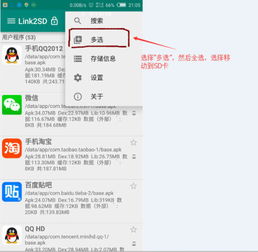
首先,你得知道,将安卓软件移到系统里有几个好处:
1. 节省空间:手机内存有限,把常用的软件移到系统里,可以释放出宝贵的存储空间。
2. 提高运行速度:系统软件通常比第三方应用运行更快,这样你的手机就能更流畅地运行。
3. 保护隐私:有些第三方应用可能会获取你的隐私信息,将它们移到系统里可以减少这种风险。
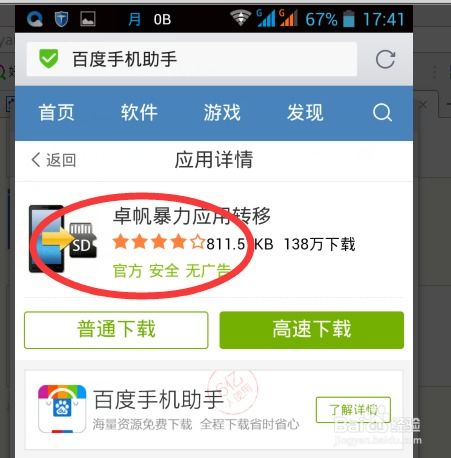
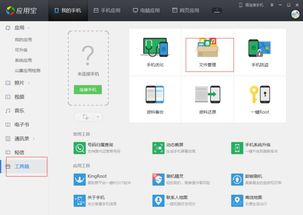
- 打开你的手机设置,找到“应用管理”或“应用管理器”。
- 在应用列表中,找到你想要移入系统的应用。
- 点击应用,进入应用详情页面。
- 在这里,你可以看到应用的存储占用情况。
- 找到“移动到”或“存储”选项。
- 选择“内部存储”或“系统存储”。
- 点击“移动”或“确定”,系统会开始移动应用。
- 移动过程中,可能会出现提示,让你确认是否要移动应用的数据。
- 等待移动完成,回到应用列表,你会发现应用已经成功移入系统。
1. 兼容性:并非所有应用都支持移动到系统里,有些应用可能因为兼容性问题无法移动。
2. 权限问题:移动应用到系统后,可能会失去一些权限,比如无法访问相机或麦克风。
3. 备份数据:在移动应用之前,建议备份应用中的重要数据,以防万一。
- 在应用详情页面,找到“存储”选项。
- 点击“清除缓存”,可以释放应用占用的空间。
- 如果某个应用不再使用,可以将其卸载。
- 在应用详情页面,找到“卸载”选项,点击即可。
- 定期清理系统垃圾,释放内存。
- 更新系统,修复漏洞,提高安全性。
通过以上方法,你就可以轻松地将安卓软件移到系统里,让你的手机更加整洁、高效。快来试试吧,让你的手机焕然一新!

















