来源:小编 更新:2026-01-17 02:05:40
用手机看
你是不是也和我一样,有时候在使用安卓手机时,不小心打开了打印功能,却不知道怎么关闭它呢?别急,今天就来手把手教你如何关闭安卓系统的打印功能,让你手机回归清爽状态!

在安卓系统中,打印功能通常是通过“打印和扫描”这个应用来实现的。如果你不确定是否已经开启了打印功能,可以按照以下步骤检查:
1. 打开手机设置,找到“应用管理”或“应用管理器”。
2. 在应用列表中找到“打印和扫描”或类似名称的应用。
3. 点击进入,查看是否有开启打印功能的提示。
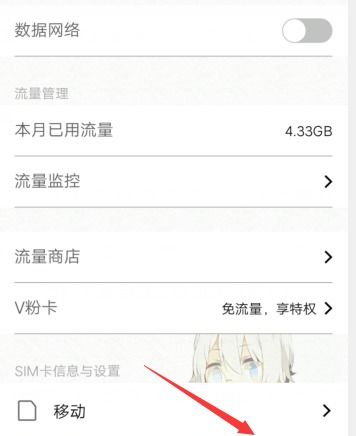
如果你已经确认了打印功能已经开启,那么接下来就是关闭它的步骤了。以下是以华为手机为例的关闭方法,其他品牌的安卓手机操作可能略有不同,但大体思路相似。
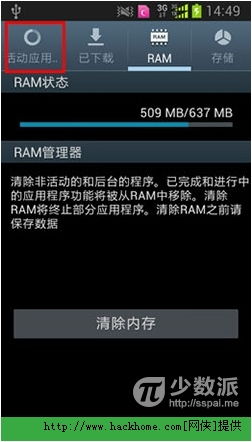
- 打开手机设置,找到“打印和扫描”应用。
- 点击进入后,找到“打印设置”或类似选项。
- 在打印设置中,关闭“启用打印”或“开启打印服务”的开关。
- 打开手机设置,找到“应用管理”或“应用管理器”。
- 在应用列表中找到“打印和扫描”或类似名称的应用。
- 点击进入,找到“设置”或“高级设置”。
- 在设置中关闭“打印服务”或“打印功能”的开关。
1. 关闭打印功能后,如果你的手机上还有未完成的打印任务,可能需要手动取消或等待任务完成。
2. 部分手机在关闭打印功能后,可能会影响其他应用的使用,如扫描二维码等。如果遇到这种情况,可以尝试重新开启打印功能,再进行相关操作。
3. 如果关闭打印功能后,手机出现异常,可以尝试重启手机或恢复出厂设置。
除了上述方法外,还有一些其他方法可以关闭安卓系统的打印功能:
1. 查找系统设置中的“位置”或“隐私”选项,关闭与打印相关的权限。
2. 在手机设置中查找“网络和互联网”或“连接”,关闭“打印共享”或“打印服务”的开关。
3. 在手机设置中查找“安全”或“隐私”,关闭“未知来源”或“未知应用”的权限,防止恶意应用开启打印功能。
关闭安卓系统的打印功能并不复杂,只需按照上述步骤操作即可。如果你在使用过程中遇到任何问题,可以随时查阅手机说明书或咨询手机厂商客服。希望这篇文章能帮助你轻松关闭打印功能,让你的手机更加清爽!

















