来源:小编 更新:2026-01-17 02:08:24
用手机看
你有没有想过,把你的安卓手机换成Windows系统呢?想象那些熟悉的Windows界面,加上你安卓手机里的各种应用,是不是瞬间觉得生活都美好起来了?别急,让我来带你一步步完成这个神奇的转变!
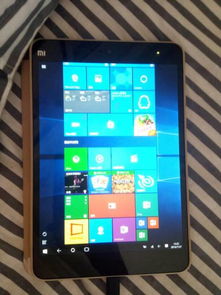
首先,你得确认你的安卓设备是否支持Windows系统。虽然Windows 11对硬件要求较高,但Windows 10 Mobile版还是可以适配不少安卓手机的。你可以通过以下步骤来检查:
1. 查看设备型号:打开设置,找到“关于手机”或“关于设备”,查看你的手机型号。
2. 搜索兼容性:在电脑上打开微软官方网站,搜索你的手机型号,看看是否有适配的Windows版本。
如果确认你的设备可以运行Windows系统,那么恭喜你,你已经迈出了成功的第一步!
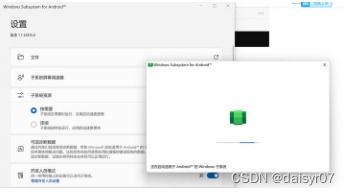
1. 访问微软官网:打开微软官方网站,搜索“Windows 10 Mobile版下载”。
2. 选择版本:根据你的设备型号,选择合适的Windows 10 Mobile版下载。
3. 下载工具:下载Windows 10 Mobile版安装工具,如Windows Device Recovery Tool。

1. 连接设备:将你的安卓手机通过USB线连接到电脑。
2. 运行安装工具:打开下载的安装工具,按照提示操作。
3. 选择Windows版本:在安装工具中,选择Windows 10 Mobile版。
1. 备份安卓数据:在安装Windows之前,别忘了备份你的安卓手机数据,包括联系人、短信、照片等。
2. 使用Microsoft账户:在安装过程中,使用你的Microsoft账户登录,这样可以将你的数据同步到Windows系统。
3. 手动迁移:如果某些数据无法自动迁移,你可以手动将它们复制到Windows系统中。
1. 访问Windows应用商店:在Windows系统中,打开应用商店,搜索你需要的应用。
2. 下载安装:选择应用,点击“安装”按钮,等待安装完成。
1. 硬件兼容性:虽然Windows 10 Mobile版可以运行在安卓设备上,但硬件兼容性可能会影响性能。
2. 系统更新:Windows 10 Mobile版可能无法获得最新的系统更新,这可能会影响安全性。
3. 应用兼容性:部分安卓应用可能无法在Windows系统中运行,你需要寻找替代品。
通过以上步骤,你就可以将你的安卓手机转变为Windows系统了。虽然这个过程可能会有一些挑战,但相信我,当你看到熟悉的Windows界面,体验到流畅的操作时,你会觉得一切都是值得的!快来试试吧,让你的手机焕发新的活力!

















